
Laut einer Studie des Hasso-Plattner Instituts ist die Zahlenfolge 123456 immer noch eines der beliebtesten Passwörter. Unfassbar eigentlich, wenn du bedenkst, wie digital sich das Leben heutzutage bereits abspielt.
Aber bei so vielen Accounts und Passwörtern ist es nunmal einfach den Überblick zu verlieren. Deshalb recyclen viele Nutzer ein Passwort für mehrere Accounts. Das birgt aber erhebliche Sicherheitsrisiken! Wenn dein Passwort einmal bekannt ist, sind alle Accounts bei denen du dieses verwendest kompromittiert.
Aber was tun? Selbst wenn du dir sichere und individuelle Passwörter für alle deine Konten anlegst, kannst du dir unmöglich alle merken.
Ein Passwort Manager hilft dir dabei sichere Passwörter zu erstellen und zu verwalten.
Es gibt eine Vielzahl an Passwort Managern mit verschiedensten Lösungen und Tarifmodellen für Privatnutzer und Unternehmen.
Egal ob Android oder iOS, Mac oder PC, es gibt für Jeden das richtige Tool. Weiter unten im Passwort Manager Vergleich habe ich Dir viele verschiedene Dienste und ihre Funktionen herausgesucht.
Inhaltsverzeichnis
Wie funktioniert ein Passwort Manager?
Generell gibt es zwei Methoden, wo ein Passwort Manager deine Passwörter sichert. Entweder offline und lokal auf deinem Device oder online in einer Cloud. Per Browser-Erweiterung auf deinem PC oder Mac oder über eine App auf deinem mobilen Device kannst du auf deinen Passworttresor zugreifen.
Einfach erklärt
Stell es dir so vor: Du verschließt etwas Wertvolles in einem kleinen Tresor, der nur mit deinem Schlüssel geöffnet werden kann. Nun gibst du den Tresor an eine Bank, um den Inhalt sicher zu verwahren. Die Bank weiß dabei nicht, was im Tresor ist und kann den Tresor auch nicht öffnen. Wenn Du nun etwas aus dem Tresor brauchst, gehst du zur Bank, öffnest mit deinem Schlüssel den Tresor, nimmst dir heraus was du brauchst und schließt wieder ab.
Wie sicher ist ein Passwort Manager?
Passwort Manager speichern deine Passwörter und und lagern sie, mit sicherer 256-Bit Verschlüsselung als Industriestandard, auf diensteigenen Servern in einer Cloud oder lokal auf deinem Device.
Beim Erstellen von neuen Accounts helfen dir die meisten Dienste auch, ein sicheres Passwort zu erstellen. Das besteht aus einer zufälligen Abfolge von Buchstaben, Groß- und Kleinschreibung, Zahlen und Sonderzeichen.
Ein Master-Passwort gibt den Zugang auf den “Tresor” an gespeicherten Passwörtern frei, weshalb man sich nur noch ein Passwort merken muss um alle Accounts zu verwalten.
Wähle hier ein besonders starkes und einzigartiges Passwort.
Du kannst dein Konto noch weiter absichern, in dem du die 2-Faktor-Authentifizierung aktivierst. Dann bekommst du beim Einloggen entweder per SMS oder Authentifizierungs App ein Code, den du zusätzlich eingeben musst um Zugriff auf den Vault zu erhalten.
Tipps für ein sicheres Master-Passwort
Dein Vault ist aber auch nur so sicher, wie dein Passwort stark ist. Um dich vor Brute-Force Attacken zu schützen, solltest du nicht nur Buchstaben sondern auch Groß- und Kleinschreibung, Zahlen und Sonderzeichen in deinem Passwort verwenden.
Ein Rechner braucht nur ca. vier Minuten um alle Kombinationen eines kleingeschriebenen, siebenstelligen Passwort auszuprobieren.
Für alle Kombinationen eines 11-stelligen Passworts aus 62 möglichen Zeichen plus Groß und Kleinschreibung braucht ein moderner Rechner schon über 750 Jahre.
Dabei muss dein Passwort gar keine zufällige Zeichenfolge sein. Mit einer Eselsbrücke kannst du dir dein Passwort leicht merken.
Nimm zum Beispiel einfach deinen Lieblingsspruch:
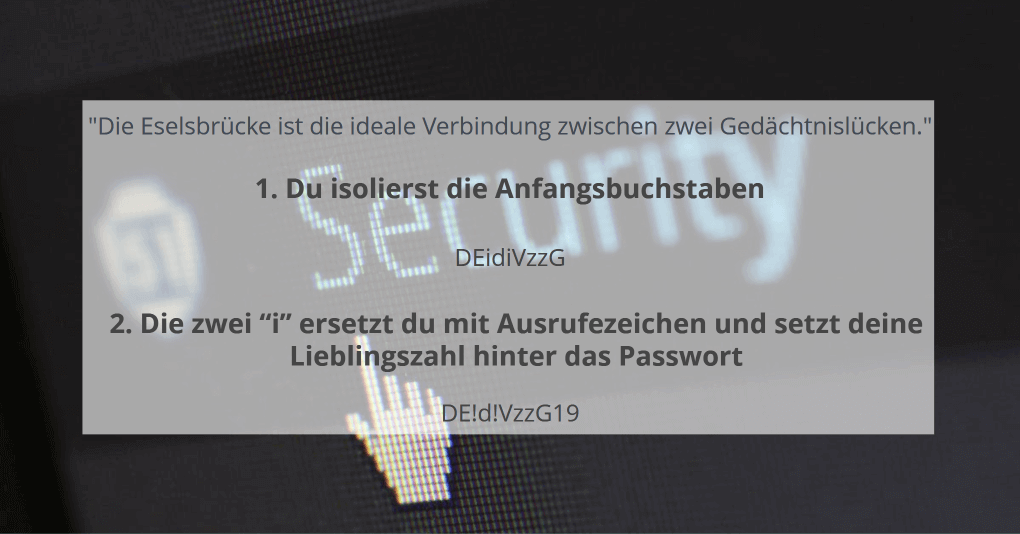
Und schon hast du dein sicheres Passwort. Da du dir nur noch eines merken musst, kann es ruhig ein bisschen abstrakter sein.
Das ist natürlich nur ein Beispiel, du kannst dein Passwort beliebig mit Sonderzeichen, Groß- und Kleinschreibung und Leetspeak ausschmücken, Hauptsache du kannst dich noch daran erinnern. Und selbst wenn du es mal vergessen solltest, kannst du es immer noch rekonstruieren.
Sicherheits-Features auf die du achten solltest
- 2-Faktor-Authentisierung: Per SMS oder Authentifizierungs App wird dir beim Login ein Code gesendet, den du eingeben musst um Zugriff auf das Konto zu erhalten
- Doppelte Passwörter vermeiden: Die meisten Dienste weisen dich darauf hin, wenn du Passwörter mehrfach verwendest
- Passwortcheck: Untersucht deine bestehenden Passwörter und weist dich darauf hin, diese eventuell zu verstärken
- Zero-Knowledge-Security, der Anbieter hat keinen Zugriff auf deine Daten
Diese Features haben zum Glück so gut wie alle Passwort Manager.
Welche Methode ist am Besten?
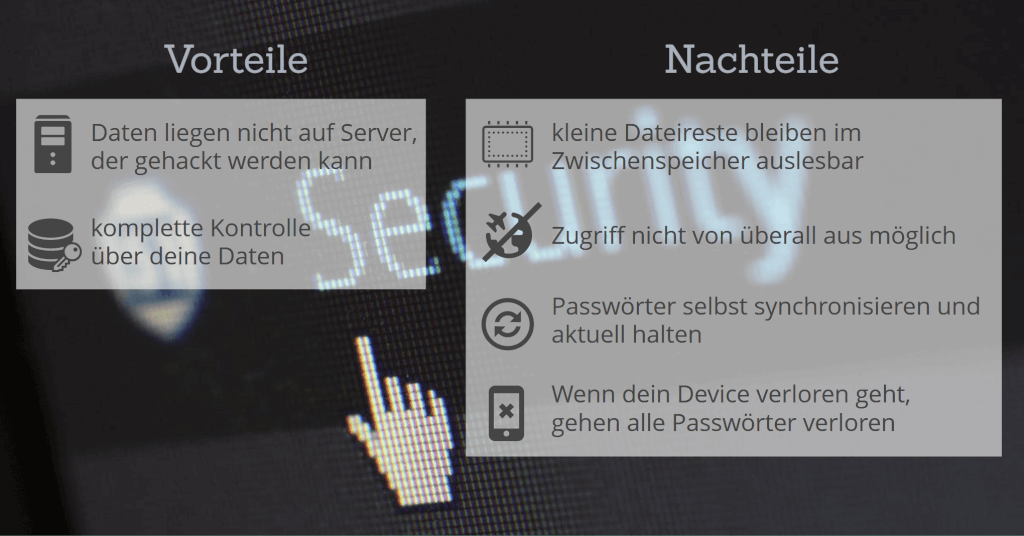
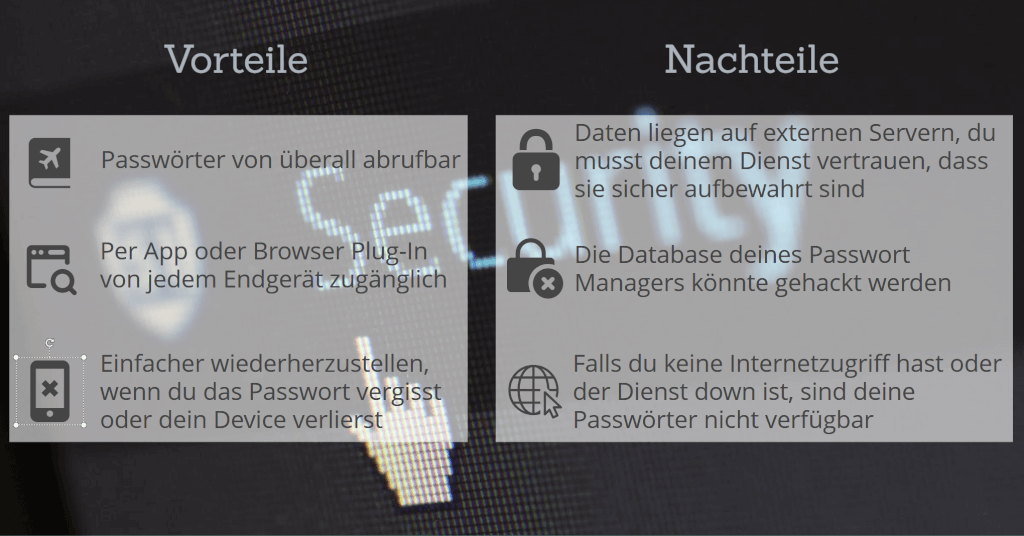
Passwort Manager speichern deine Daten entweder offline und lokal auf deinem Device oder in einer Cloud.
Offline-Speicherung
Online-Speicherung
Die alternative Methode
Es gibt einige Open Source Lösungen die komplett darauf Verzichten eine Datenbank anzulegen um Passwörter zu speichern. Hier werden die Passwörter aus gegebenen Parametern errechnet. Hört sich erst einmal komisch an, aber stell es dir wie einen handelsüblichen Taschenrechner vor:
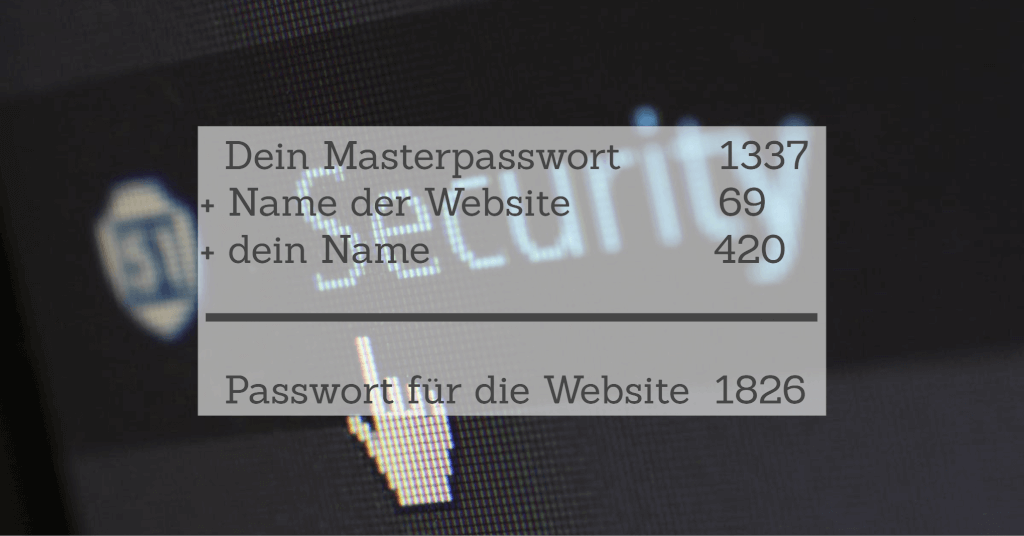
Das System benutzt eine reine Funktion, das ist eine Funktion, die bei gegebenen, identischen Parametern, immer dasselbe Ergebnis ausgibt. In diesem Fall ergibt dein Name, dein Masterpasswort und die Website immer das selbe einzigartige Passwort.
So bist du unabhängig von einer Internetverbindung, Synchronisation zwischen Devices und deine Passwörter sind nirgends gespeichert.
Du brauchst nur Zugang zu dem Tool um aus den gegebenen Informationen das benötigte Passwort zu errechnen.
Du musst aber immer darauf achten, immer die richtige Domain zu verwenden, da zum Beispiel twitter.com ein anderer Parameter ist als twitter.com/login.
Kostenpflichtige Software vs. Open Source Software
Passwort Manager unterscheiden sich nicht nur in der Speicherungsmethode, sondern auch im Vertriebsmodell. Es gibt Open Source Projekte, kostenpflichtige Software und seltener auch eine Mischung aus beiden Modellen.
Open Source
Open Source Software ist oft einfach gehalten und kommt ohne großartig aufwendiges oder benutzerfreundliches Design aus. Manche Features, wie zum Beispiel Browser Plug-Ins, sind nur mit Erweiterungen, die man selbst nachinstallieren muss. Hier findet man viel Hilfe in den meist sehr aktiven User Foren, die auch Anlaufort bei anderen Problemen sind, da es kaum bis keinen Support von Herstellern gibt.
Allerdings haben Open Source Lösungen den großen Vorteil, dass der Quellcode einsehbar ist und man so genau weiß, was mit den persönlichen Daten passiert.
Kostenpflichtige Software
Kostenpflichtige Software ist meist ansprechend und benutzerfreundlich designt. Erweiterungen wie Browser Plug-Ins und Synchronisation auf allen Endgeräten sind im Service inbegriffen.
Da der Quellcode aber nicht einsehbar ist, weiß man nie, was mit den persönlichen Daten genau passiert und muss auf Diskretion des Anbieters vertrauen.
Welche Software ist die Richtige für mich?
Um dir deine Entscheidung zu erleichtern habe ich eine Liste aus bekannten und weniger bekannten Anbietern zusammengestellt. So kannst die Passwort Manager vergleichen und die Lösung wählen, die deine Ansprüche oder die deines Unternehmens erfüllt.
Dashlane
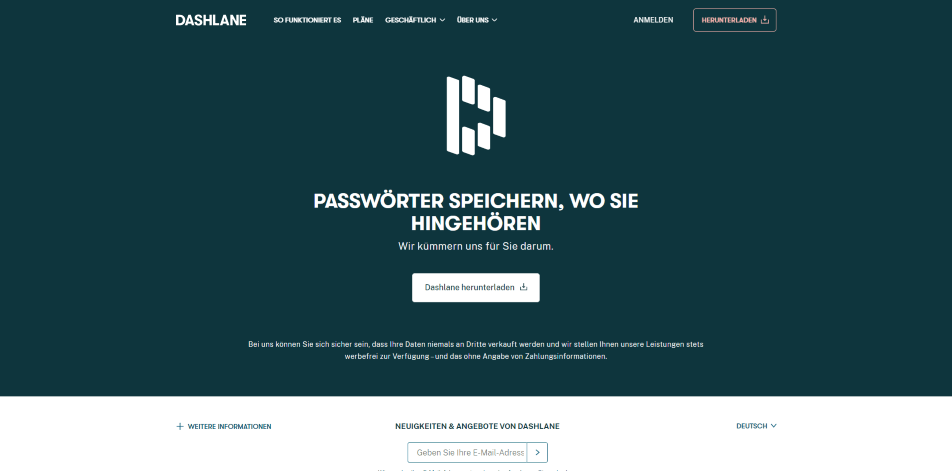
Dashlane ist sehr umfangreich in Funktionen und hat dabei ein ansprechendes und benutzerfreundliches User Interface.
Features des kostenlosen Accounts
- bis zu 50 Passwörter
- ein Gerät
- Autovervollständigen von Formularen und Zahlungsdaten
- 2-Faktor-Authentifizierung
- Browser Integration per Extension
Premium (für 3€ pro Monat)
- unbegrenzt viele Passwörter und Geräte
- VPN für Wlan Schutz
- durchsucht Dark Web nach Informationen zu gehackten Konten und warnt User bei Kompromittierung
Dashlane Business (4€/Monat pro Nutzer)
- alle Vorteile von Premium (außer VPN)
- Smart Spaces als Trennung von privaten und geschäftlichen Zugängen
- sichere Passwortfreigabe mit Gruppen
- einfache Verwaltung der Zugänge über Administrator Konsole
Dashlane bietet außerdem die Möglichkeit, deine Daten aus der Cloud zu nehmen und sie lokal zu speichern. Alles in allem ist Dashlane allem eine gute Lösung mit vielen Features, allerdings ist der Support ist nur in Englisch erreichbar.
LastPass
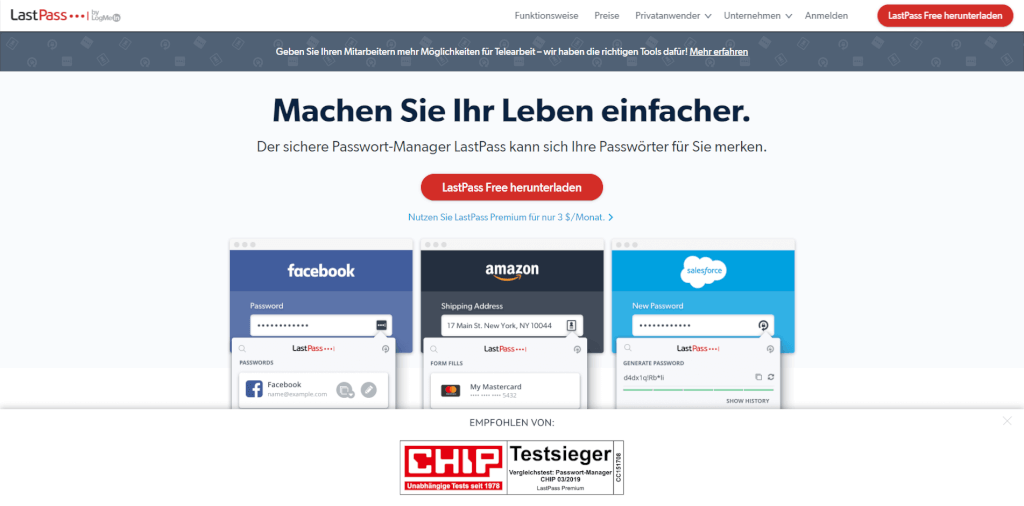
LastPass benutze ich selbst seit einigen Jahren. Die Software ist übersichtlich, einfach zu benutzen und bietet viele Funktionen schon im kostenlosen Modell.
Kostenlos
- unbegrenzt viele Geräte und Passwörter
- 2-Faktor-Authentifizierung mit eigener Authentifizierungs App
- Autovervollständigen von Formularen und Zahlungsdaten
- Apps und Extensions für Mac, iOS, Windows, Android, Linux, Firefox, Edge, Safari und auf Chromium basierende Browser
- Zero-Knowledge-Security, LastPass hat keinen Zugriff auf deine Daten
Premium (3€ pro Monat) und Families (4€ pro Monat)
- Freigabe für mehrere Nutzer
- Dashboard für Familienverwaltung
- erweiterte Multifaktor-Authentifizierungs Optionen
- Bevorzugung bei Supportfällen
Business (verschiedene Modelle und Preise)
- Dashboard für Administratoren
- von 5-50+ Benutzer
Die umfangreiche und kostenlose Version von LastPass reicht für Privatnutzer aus.
Der Kundensupport wird in einigen Erfahrungsberichten stark kritisiert.
Außerdem hat LastPass die wahrscheinlich am besten funktionierende Autofill-Funktion aller Passwort Manager.
Kaspersky Password Manager
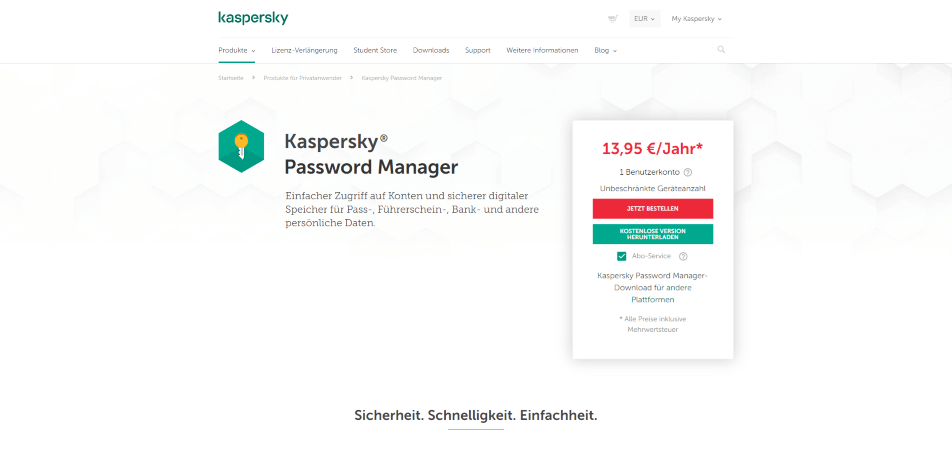
Kaspersky hat viel Erfahrung mit dem Thema Internet Security. Das auf Sicherheitssoftware spezialisierte Unternehmen bietet allerdings kein kostenloses Modell an. Der Dienst kostet 13,95€ im Jahr.
- unbegrenzt viele Geräte und Passwörter
- hohe Standards an Passwörter
- 2-Faktor-Authentifizierung
- verschlüsselter digitaler Speicher für Pass-, Führerschein-, Bankdaten und andere wichtige Dokumente
- Autovervollständigen von Formularen und Zahlungsdaten
- Apps und Extensions für Mac, iOS, Windows, Android, Firefox, Edge, Safari und auf Chromium basierende Browser
- Kontosperrung bei langer Inaktivität (Zeitspanne selber einstellbar)
- umfangreicher Support und große Wissensdatenbank zur Selbsthilfe
- Zero-Knowledge-Security, Kaspersky hat keinen Zugriff auf deine Daten
Aufgrund des großen Erfahrungsschatzes hat Kaspersky sehr hohe Sicherheitsstandards.
Da die Wissensdatenbank sehr ausführlich ist, muss man nicht oft auf den auch sehr guten Support zurückgreifen.
Kaspersky bietet allerdings keine Businesslösung an.
KeePass

KeePass ist eine kostenlose Open Source Lösung im klassischen Windows Stil. Die Software ist einfach aufgebaut und strukturiert, aber nicht sehr ansprechend im Design.
- großes, aktives Userforum zur Hilfe
- hohe Passwort Standards
- einsehbarer Quellcode
- hohe Sicherheit, da von der Community immer weiter entwickelt
- alternative Verschlüsselung über Windows-Account oder Schlüsseldatei statt Master Passwort
- hohe Datenschutzstandards
- kein Account oder Hinterlegung der E-Mail Adresse nötig
- portables Programm, kann auf USB Stick installiert und mitgenommen werden
- viele zusätzliche von der Community erstellte Funktionen installierbar
KeePass warnt nicht wie andere Passwort Manager, wenn Passwörter schwach sind oder doppelt verwendet werden.
Die Synchronisation mit mobilen Endgeräten funktioniert nur über Apps von Drittanbietern oder von der Community entwickelte Ports, die beide nicht offiziell vom Entwickler unterstützt werden.
Es gibt keine offiziellen Support, allerdings findet man bei Problemen im aktiven Userforum immer Hilfe. Das Forum ist in Englisch.
Keeper
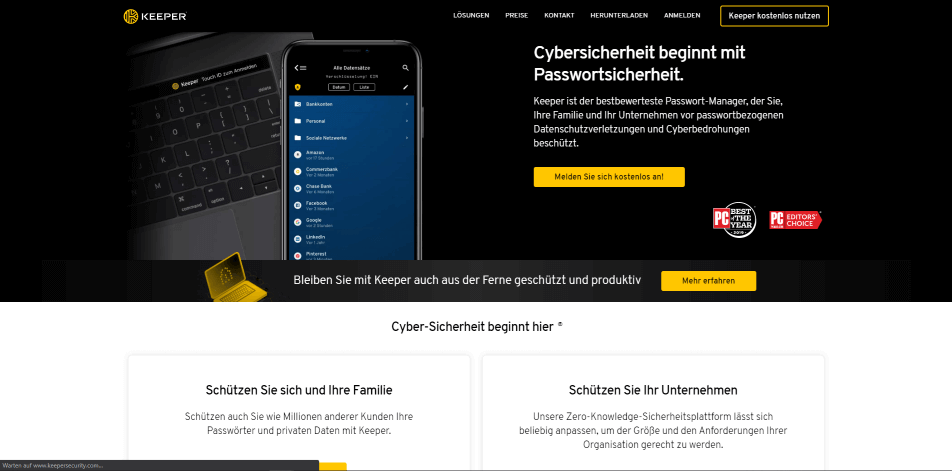
Keeper war einer der ersten Passwort Manager am Markt und hat sich seitdem immer weiterentwickelt.
Das Produkt hat Lösungen für Privatleute, Familien und Unternehmen. Zusätzlich zum Passwort Manager bietet Keeper noch einen verschlüsselten Messenger Dienst und das Programm BreachWatch an, dass das Internet und Dark Web nach gestohlenen Passwörtern durchsucht und dich bei Kompromittierung benachrichtigt.
Passwort Manager (2,49€ pro Monat)
- unbegrenzt viele Geräte und Passwörter
- 24/7 Support
- Anmelden über Fingerabdruck oder FaceID zusätzlich zur 2-Faktor-Authentifizierung
- Speichern von Notfallkontakten für den Todesfall
- sicheres Teilen von Daten
- Zero-Knowledge-Security, Keeper hat keinen Zugriff auf deine Daten
- Apps und Extensions für Mac, iOS, Windows, Android, Linux, Firefox, Edge, Safari und auf Chromium basierende Browser
maxbundle (4,62€ pro Monat)
- alle Features des Passwort Managers
- Darknet-Überwachungswerkzeug BreachWatch
- Keeperchat Messengerdienst
Keeper Enterprise (2,50€ pro Nutzer im Monat)
- verschlüsselter Tresor für alle Benutzer
- unbegrenzt viele Geräte, Passwörter und Unterordner
- automatisierte Teamverwaltung
- erweiterte 2-Faktor-Authentifizierung
- API Access zur Passwort Rotation und Integration im Backend
Die obigen Beispiele sind nur eine kleine Auswahl. Keeper bietet eine Vielzahl an Kombinationsmöglichkeiten, zu viele um sie hier alle aufzulisten.
Es gibt kein kostenloses Modell, aber für Interessenten eine 30-Tage Testversion.
Für Studenten gibt es 50% Rabatt.
NordPass
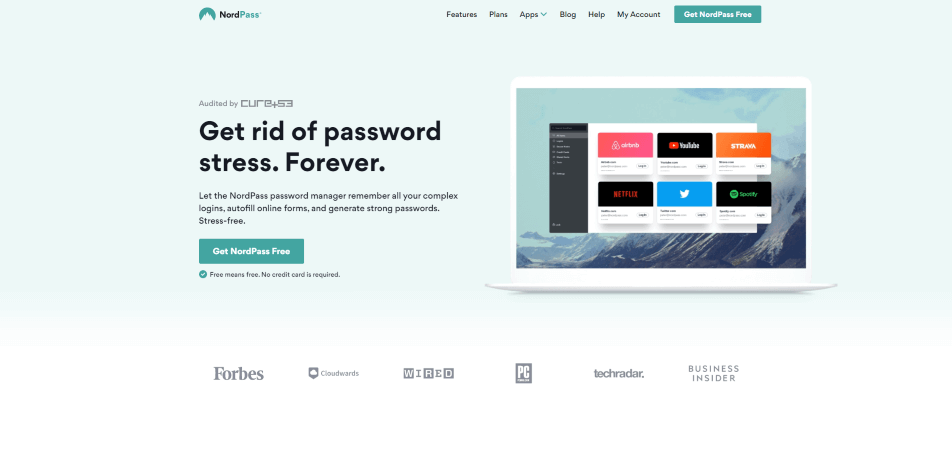
Von den VPN Spezialisten von NordVPN gibt es seit 2019 nun auch einen Passwort Manager mit dem Namen NordPass.
Kostenlos
- nur ein Gerät
- kein Password-Sharing
- Apps und Extensions für Mac, iOS, Windows, Android, Linux, Firefox, Edge, Safari und auf Chromium basierende Browser
- 24/7 Support
- 2-Faktor-Authentifizierung
- hohe Sicherheitsstandards
- Zero-Knowledge-Security, NordPass hat keinen Zugriff auf deine Daten
Premium
- bis zu 6 Geräte gleichzeitig
- Passwort-Sharing
- 30-Tage Geld zurück Garantie
Für alle Interessierten bietet NordPass eine 7-Tage Testversion für das Premiummodell an.
1Password
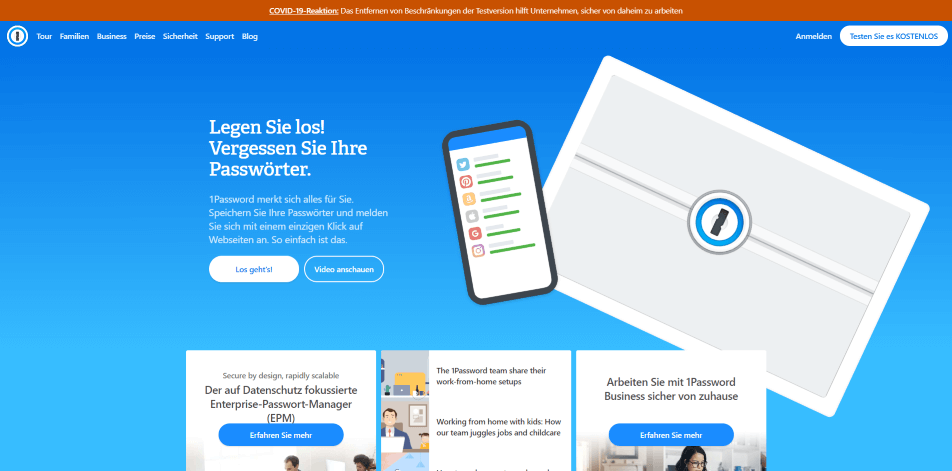
Ursprünglich konnte man für 1Password eine lebenslange Lizenz erwerben. Mittlerweile gibt es auch hier Abomodelle, für einzelne Personen, Familien und Unternehmen.
1Password (2,99$ pro Monat)
- Apps und Extensions für Mac, iOS, Windows, Android, Linux, und auf Chromium basierende Browser
- 2-Faktor-Authentifizierung
- unbegrenzte Geräte und Passwörter
- 1 GB verschlüsselter Dokumentenspeicher
- 24/7 E-Mail Support
- Reisemodus, entfernt vertrauliche Daten von deinem Device und stellt sie bei Ankunft mit einem Klick wieder her
- Zero-Knowledge-Security, 1Password hat keinen Zugriff auf deine Daten
Business (7,99$ pro Monat)
- alle Features des Standardtarifmodells
- Bericht über fehlgeschlagene Anmeldeversuche
- Firewall-Regeln zum blockieren von bestimmten Orten oder IP-Adressen
- Regeln für Master-Passwort festlegen
- 5 Gastkonten für begrenzte Freigabe
- Admin-Dashboard zum Steuern und Verwalten von Berechtigungen
- VIP-Support
- kostenlose Familienkontos für alle Teammitglieder
- Aktivitätsprotokoll zum Verfolgen von Änderungen
Auch hier gibt es wieder eine Vielzahl an Modellen, die auszuführen den Rahmen des Artikel sprengen würden.
1Password bietet keine kostenlose Version an, es gibt aber eine 30-tägige Testversion die Interessierte in Anspruch nehmen können.
Psono
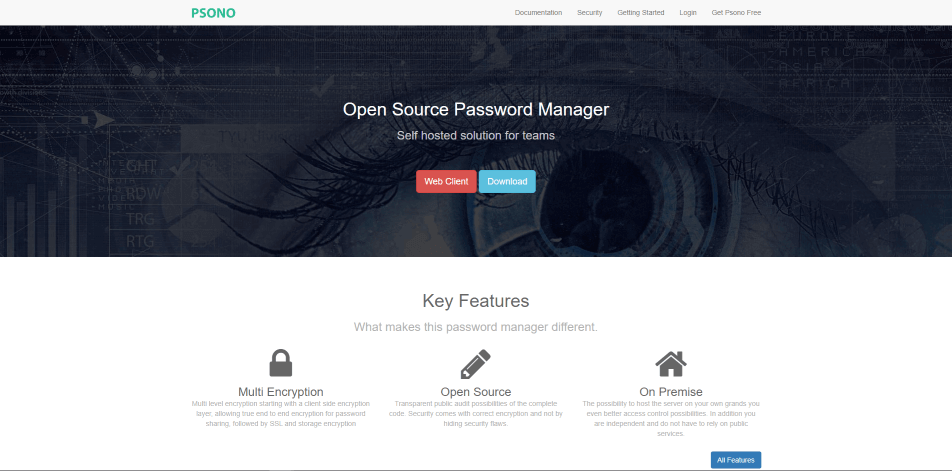
Die deutsche Open Source Lösung Psono hat schon in der kostenlosen Basisversion viele und wichtige Features, die bei anderen Passwort Managern hinter einer Paywall stecken. Psono ist von einer Person entwickelt und ist trotz dessen eine sichere und respektierte Software.
Kostenlos
- mobiler Support mit responsiv Design
- Extensions für Firefox und auf basierende Chromium Browser
- 2-Faktor-Authentifizierung
- PGP Verschlüsselung, Möglichkeit PGP Nachrichten zu ver- und entschlüsseln
- PGP Mail Provider Integration für Gmail, outlook.com und yahoo Mails
- API Access für Integration in StartUp Scripts, Backend, o.Ä.
- Erkennt, ob dein Passwort Teil eines bekanntes Breaches ist
- Notfallkontakte für den Todesfall oder andere Notstände
- Möglichkeit die Datenbank auf deinem eigenen Server zu hosten
Business (kostenlos bis 10 Nutzer, ab 25 Nutzern 3$ pro Monat)
- Single Sign On
- Compliance und Prüfungsfunktion
- Regeln für Nutzer erzwingen, zum Beispiel 2-Faktor-Authentifizierung sicherstellen oder Export verbieten
Psono ist die erste Lösung in meiner Recherche, die auch für Business Kunden eine kostenlose Lösung bereitstellt. Und diese sogar in Funktionen und Features umfangreicher ist, als manch andere kostenpflichtige Tools.
Obwohl Sascha Pfeiffer die Software alleine entwickelt hat, erweckt die Lösung durch Open Source, Transparenz über technische Details und Kommentare des Entwicklers auf Portalen wie Reddit einen sehr vertrauenswürdigen Eindruck.
LessPass
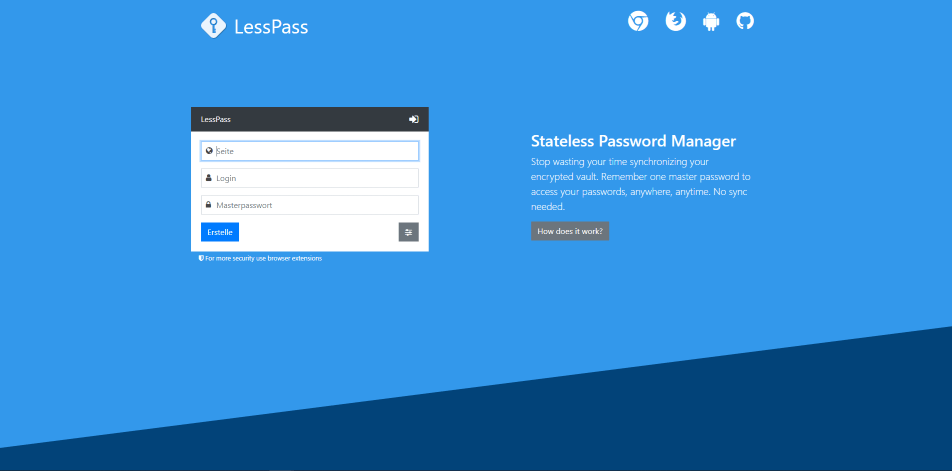
LessPass funktioniert ganz anders als die meisten Passwort Manager. Bei der kostenlosen Open Source Lösung werden keine Passwörter gespeichert und synchronisiert, sondern errechnet.
Die Parameter für die Berechnung sind dein Master Passwort, die Webseite, Login und gespeicherte Optionen.
Hier kannst du dir den Prozess genauer anschauen.
Das Tool gibt es für Android, Chrome und Firefox.
Master Password
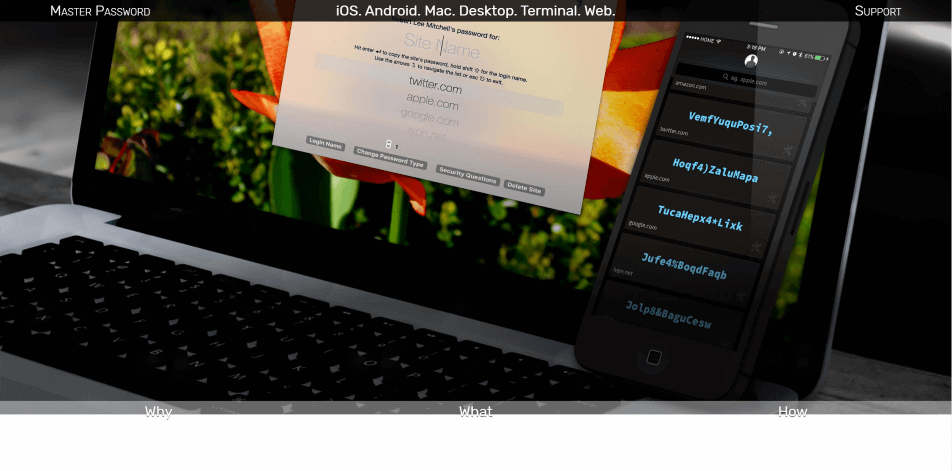
MasterPassword ist ein weiteres Tool, dass dein Passwort mit Hilfe einer reinen Funktion generiert. Die Parameter hier sind dein Name, dein Master Passwort und die Seite.
MasterPassword hat eine App für Mac, Windows, iOS und Android. Falls du von allen deinen Devices ausgeschlossen sein solltest, gibt es auch einen”Rechner” im Web.
Hier kannst du lesen, wie das System genau funktioniert.
Bitwarden
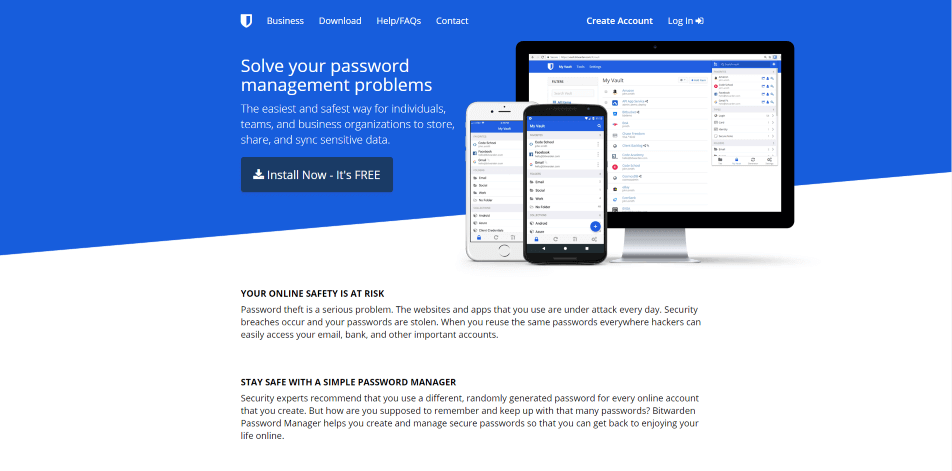
Bitwarden ist eine weitere Open Source Software, die allerdings kommerziell vertrieben wird. Die Lösung setzt hohe Datenschutzstandards, ist sehr benutzerfreundlich und hat selbst für kostenlose Nutzer reichlich Features, die bei anderen Passwort Managern nur im Premium Modell verfügbar sind.
Kostenlos
- unbegrenzte Anzahl an Geräten und Passwörtern
- 2-Faktor-Authentifizierung mit Authentifizierungs Apps
- Apps und Extensions für Mac, iOS, Windows, Android, Linux, und auf Chromium basierende Browser, aber auch den Tor Browser
- 100% Open Software, der Server Code, Code für die Extension und App sind einsehbar auf Github
- Option die Cloud auf deinem eigenen Server zu hosten
- einfaches und unkompliziertes Importieren der Vaults anderer Passwort Managern
- hohe Datenschutz- und Sicherheitsstandards
Premium (10$ pro Jahr)
- 1 GB verschlüsselter Speicher für Dokumente
- Vorzug bei Supportfällen
- Alternative 2-Faktor-Authentifizierungs Methoden
Business Teams (5$ pro Monat bei 5 Usern, jeder zusätzliche User 2$ pro Monat)
- unbegrenzt viele User und Passwörter
- Dashboard für Administratoren zum Verwalten von Zugriffen
- Vorzug bei Supportfällen
Business Enterprise
- alle Features von Business Teams
- API Access zur Anbindung an firmeninterne Software ö.Ä.
- Premium Account für Benutzer
Bitwarden hat nicht nur ein mehr als ausreichende Features für Nutzer die nichts ausgeben wollen, sondern auch im Vergleich günstige Tarife für Premium und Business Lösungen.
Der Support, ein Userforum und der IRC-Chat mit den Entwicklern können bei Problemen helfen.
passwrd
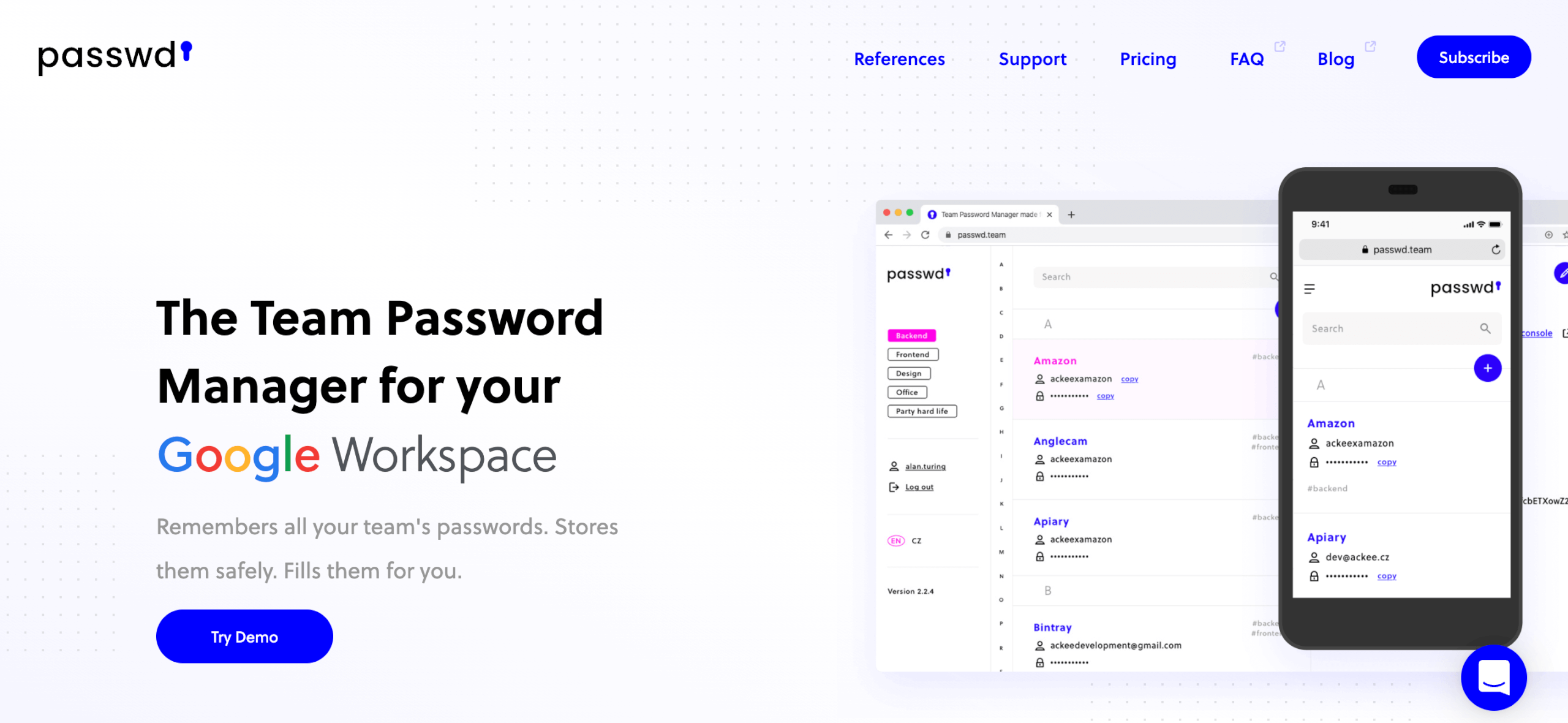
passwrd ist ein sicherer Passwort-Manager für dein Unternehmen. Das Tool merkt sich alle Passwörter deines Teams, bewahrt diese sicher auf und füllt sie bei Bedarf für dich aus. So musst du dich nie wieder um die Passwörter kümmern und bist gleichzeitig sehr gut geschützt, da du komplizierte und unterschiedliche Passwörter einsetzen kannst, ohne sie dir merken zu müssen.
Kostenloser Demo Account
- Kostenloser Service
- Unbegrenzte Benutzer
- Eingeschränkte Sicherheitsgarantie
Kostenpflichtiger Service
- ab 50$ pro Monat
- Abrechnung monatlich oder jährlich
- Gehostet in einer Private Cloud
- Unbegrenzte Benutzer
- Support
- Chrome Auto Fill In Erweiterung
Meine Erfahrungen und Empfehlungen mit Passwort Managern
Ich selber bin seit einigen Jahren bei LastPass. Der Anbieter wurde mir damals von einem Freund empfohlen und hat mich auch nicht enttäuscht. Super einfach zu benutzen und mit einer klasse Autofill Funktion ausgestattet. Auch hier in der Redaktion ist LastPass beliebt und wird genutzt.
Im Laufe der Recherche bin ich dann auf Bitwarden gestoßen und habe auch meinen Vault dorthin verlegt. Dabei musste ich nicht manuell alle über 100 Passwörter übertragen, sondern konnte den gesamten Vault einfach aus LastPass in eine .csv datei exportieren und diese in Bitwarden importieren.
Die Entscheidung zu wechseln war eine rein persönliche, der Service von LastPass war und ist zwar klasse, aber Bitwarden hat die selben Features und ist dazu noch eine Open Source Lösung. So behalte ich die Souveränität über meine Daten und muss nichts an Funktionen einbüßen. Nur die Autofill Funktion ist nicht ganz so gut wie bei LastPass.
Wenn du ein deutsches Tool nutzen willst, bist du mit Psono gut beraten. Mit vielen Funktionen und Features, die selbst für Business Kunden bis zu einer gewissen Teamgröße kostenlos sind, ist Psono eine Lösung die viele Ansprüche zufriedenstellen kann.
Fazit: Sicher dich mit einem Passwort Manager besser ab
Ein Passwort Manager nimmt dir also eine ganze Menge an Arbeit und Gedächtnisleistung ab.
Er hilft dir deine vielen Passwörter zu organisieren und sicher zu verwalten. Er hilft dir sogar neue und sichere Passwörter zu generieren.
Mit einem Passwort Manager sicherst du deine digitale Präsenz am Besten ab.
Am Ende habe ich noch ein Tipp für das extra bisschen Sicherheit: Da Benutzernamen und E-Mailadressen bei vielen Diensten und Accounts die gleichen sind, merke ich mir diese oder lege sie nur unter Kürzeln oder Eselsbrücken im Passwort Manager ab.
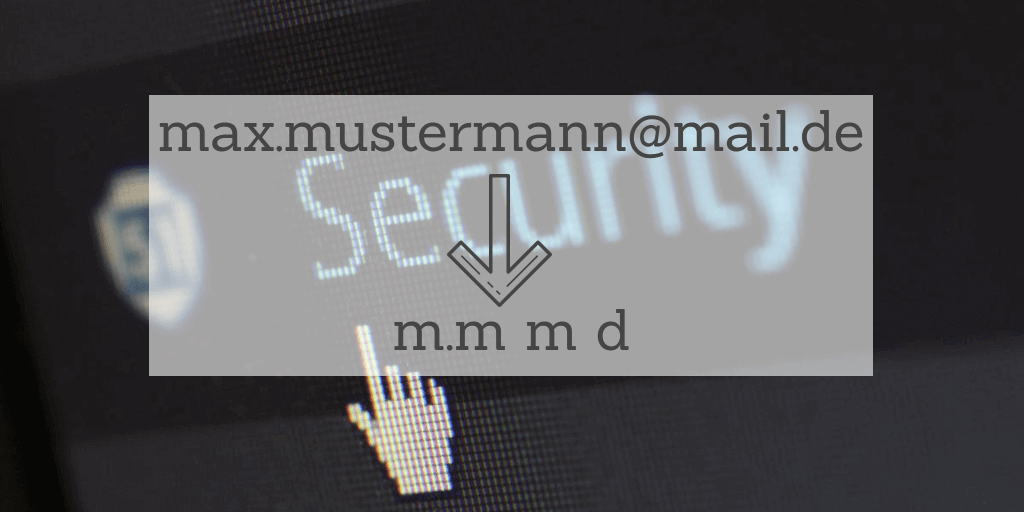
Deine Datensätze sind so selbst bei Kompromittierung deines Vaults noch ein wenig komplizierter zu entziffern und schwerer zu missbrauchen.
Was ist Dir bei einem Passwort Manager am wichtigsten? Schreib uns deine Meinung und Erfahrungen direkt hier in die Kommentare und beginne gemeinsam mit uns eine interessante Diskussion!