
Ein Baby schreit, im Hintergrund wird gesaugt, durch das offene Fenster sind Autogeräusche zu hören.
Bestimmt warst du schon das ein oder andere Mal in einer Situation, in der diese Geräusche in Videokonferenzen oder Aufnahmen gestört haben.
Da immer mehr Jobs von zu Hause aus stattfinden, lassen sich solche Situationen oft nicht vermeiden. Aber auch in Großraumbüros hört man oft viele Nebengeräusche, die stören können. Ein Call Center ist dabei ein spezieller Fall, wo viele Leute nebeneinander Telefonieren. Da sind ständig Geräusche im Hintergrund.
In diesem Artikel möchte ich dir zeigen, wie du Hintergrundgeräusche entfernen, ausblenden oder unterdrücken kannst. Am Ende des Artikel habe ich einige Anbieter gesammelt, die sich das Entfernen von Hintergrundgeräuschen in Video Calls zur Aufgabe gemacht haben.
Inhaltsverzeichnis
Allgemeine Tipps um Hintergrundgeräusche zu unterdrücken
Bevor wir zu Softwarelösungen kommen, die aktiv Hintergrundgeräusche entfernen, möchte ich dir einige Tipps geben, wie du mit herkömmlichen Mitteln Hintergrundgeräusche ausblendest. Oder es zumindest versuchen kannst.
Manche Geräusche sind allerdings so hartnäckig, dass nur spezielle Software helfen kann.
- Du solltest sichergehen, dass du dein Mikrofon weit genug vom Mund entfernt hast. Ist es zu nah, sind oft Atemgeräusche zu hören. Gegen Atem-, und Windgeräusche hilft auch ein Popschutz.
- Integrierte Mikrofone, wie bei Laptops, sind oft nicht sehr hochwertig und haben ein gewisses Grundrauschen. Hast du ein solches, verwende in Video Calls am Besten Kopfhörer damit es nicht zu unangenehmen Rückkopplungen kommt.
- Hast du ein extra Mikrofon, schließe es direkt ans Mainboard an, nicht über USB-Hubs oder Ähnliches. Hast du einen Desktop PC, stelle sicher, dass dein Mikrofon hinten angesteckt ist und nicht über die Anschlüsse am vorderen Teil des Gerätes.
- Generell kann man sagen, dass Mikrofone mit USB-Anschluss bessere Qualität liefern als Mikrofone die über Klinkenstecker angeschlossen werden. Noch bessere Audio Qualität bieten natürlich professionelle Mikrofone, die erst an einen Soundmixer und von dort an PC angeschlossen werden. Diese Lösungen erfordern allerdings technische Finesse und sind im Gegensatz zu USB-, und Mikrofonen mit Klinkensteckern deutlich teurer.
- Stelle außerdem sicher, dass eventuelle Störgeräusche nicht an technischen Mängeln liegen. Das können zum Beispiel Knicke und Risse in Kabeln oder eine kaputte Soundkarte sein. Das kannst du testen, indem du dein Mikrofon an einen anderen PC anschließt und testest ob dort die Probleme auch auftauchen. Sind trotz anderem PC Störgeräusche zu hören, kann es an defekten Kabeln liegen, sind keine zu hören, können Soundkarte oder die Anschlüssen an deinem ursprünglichen PC defekt sein.
- Um weiterhin Störgeräusche zu vermeiden, kannst du eventuelle Störquellen entfernen. Das sind zum Beispiel Smartphones, WLAN-Router oder Mesh-Repeater die zu Interferenzen führen können oder auch Klimaanlage und Ventilatoren. Letztere können Geräusche von sich geben, die im Raum kaum zu hören sind, aber über Mikrofone verstärkt werden.
- Verwende die Funktionen zur Geräuschunterdrückung in deinem Kommunikationsprogramm. In Zoom, Hangouts, Discord kannst du zum Beispiel die Sprachaktivierung oder automatische Stimmerkennung nutzen, damit dein Mikrofon auch nur aufnimmt, wenn du sprichst. Eine weitere Funktion ist Push-to-talk.
Interne Einstellungen im Betriebssystem zum Hintergrundgeräusche entfernen
Windows und Mac OS haben eingebaute Funktionen mit denen du Hintergrundgeräusche entfernen kannst.
Hintergrundgeräusche ausblenden in Windows 10
In Windows 10 gibt es 2 Möglichkeiten Hintergrundgeräusche zu mindern.
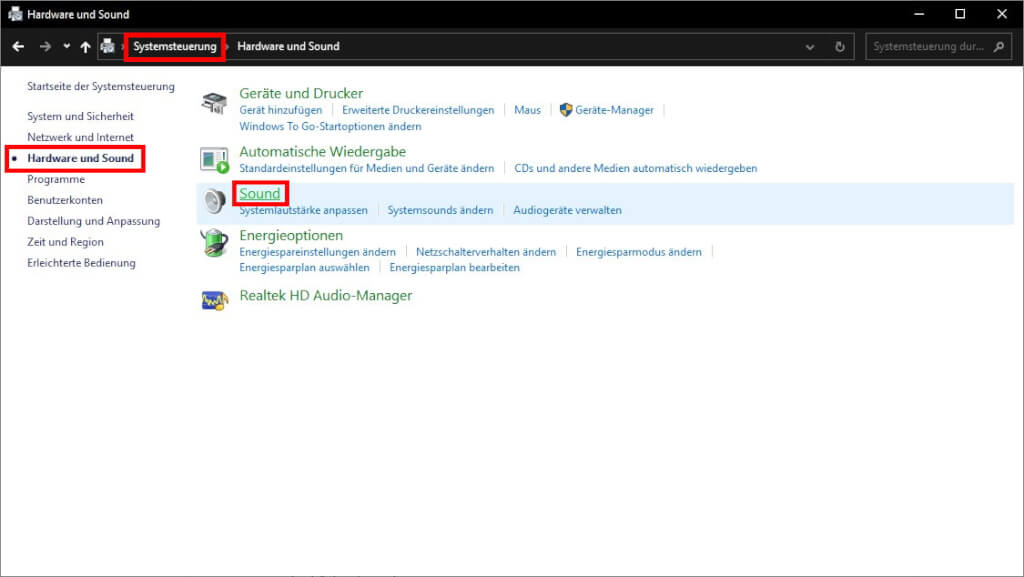
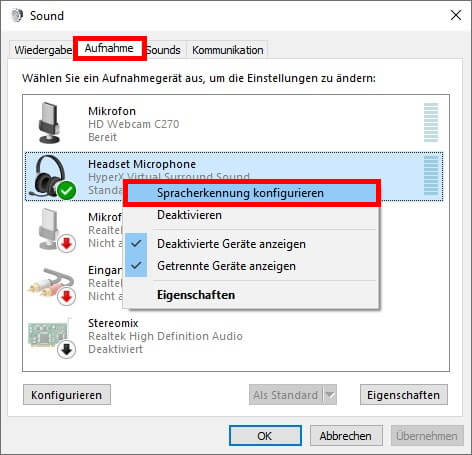
1. Öffne die Systemsteuerung und gehe in den Bereich “Sound”.
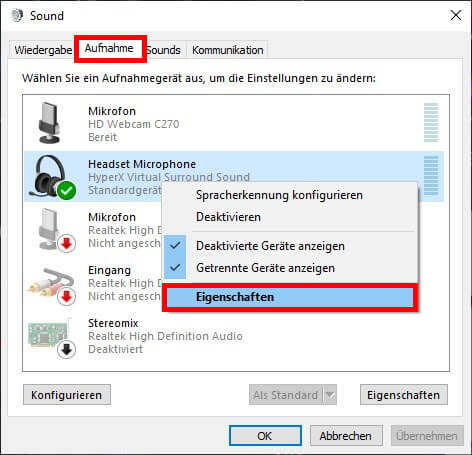
Dort gehst du auf den Reiter “Aufnahme” und wählst dein Mikrofon aus.
Mit einem Rechtsklick öffnest du ein Kontextfenster. Dort klickst du auf “Eigenschaften”.
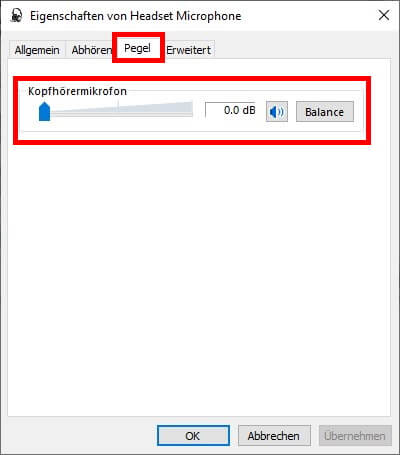
Im Reiter “Pegel” kannst du nun einstellen, wie empfindlich ein Mikrofon beim Aufnehmen von Sounds sein soll.
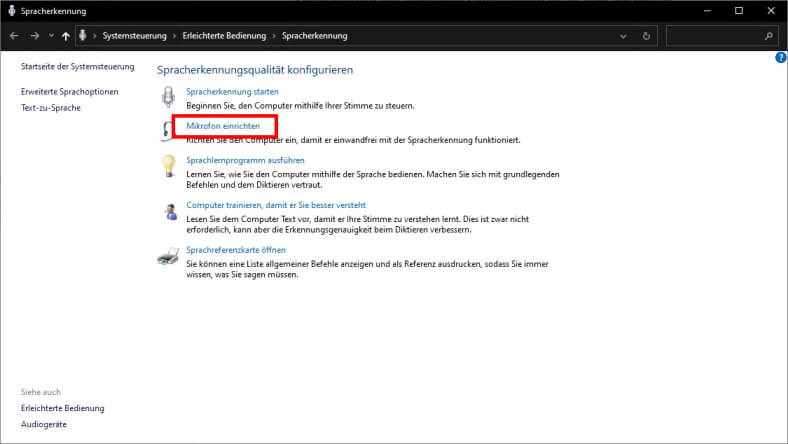
2. Öffne wieder die Systemsteuerung und den Bereich”Sound”, wechsle auf den Reiter “Aufnahme”, wähle dein Mikrofon aus und öffne mit einem Rechtsklick das Kontextmenü. Statt “Eigenschaften” öffnest du diesmal “Spracherkennung”.
Hier klickst du auf den Bereich Mikrofon einrichten und folgst den dort beschriebenen Schritten.
Hintergrundgeräusche entfernen in Mac OS
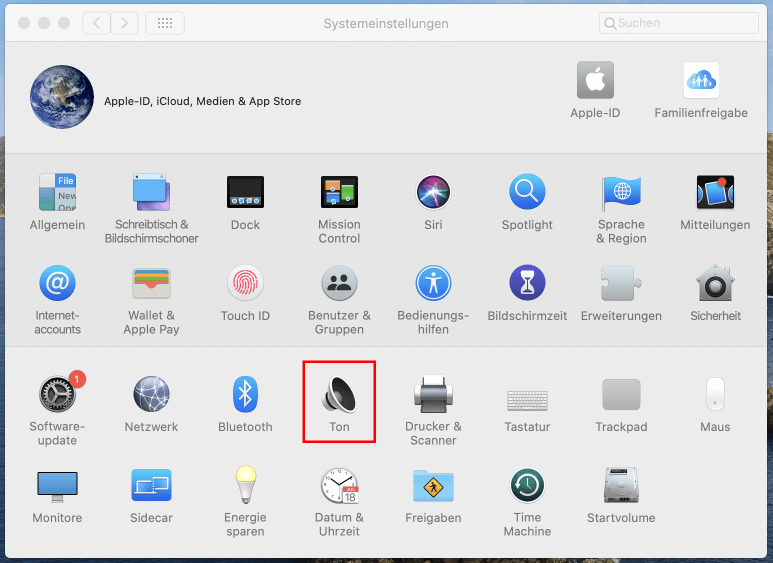
Besitzt du einen Mac, kannst du die Eingangslautstärke deines Mikrofons anpassen, in dem du in den Systemeinstellungen auf “Ton” klickst.
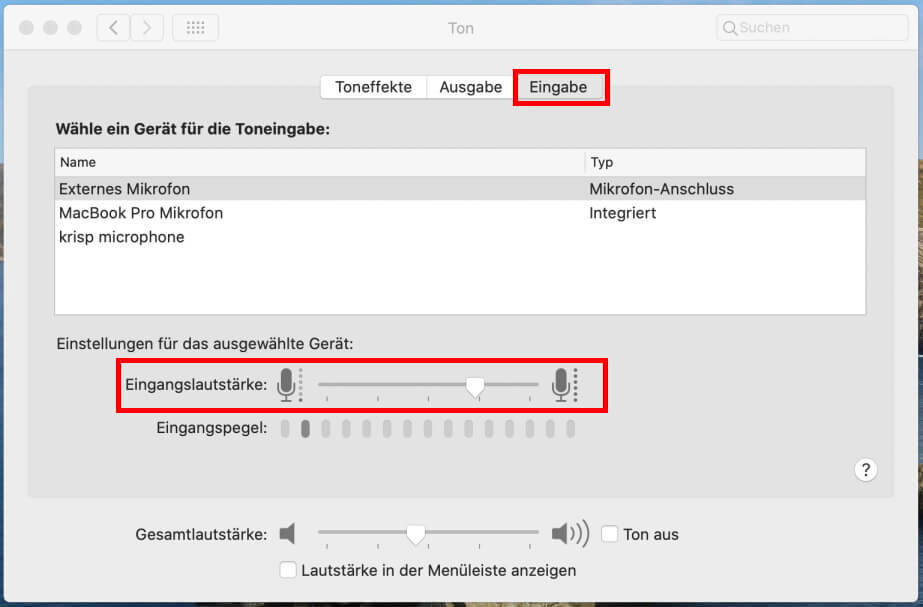
Wechsle dann auf “Eingabe” und wähle dein Mikrofon in der Geräteliste aus. Nun hast du Zugriff auf die Eingangslautstärkeeinstellungen.
Anbieter von Software für das Unterdrücken von Hintergrundgeräuschen
Im Folgenden habe ich einige Anbieter herausgesucht, die sich mit der Live Unterdrückung von Hintergrundgeräuschen in Video Calls, Aufnahmen und mehr auseinandersetzen.
Krisp.ai
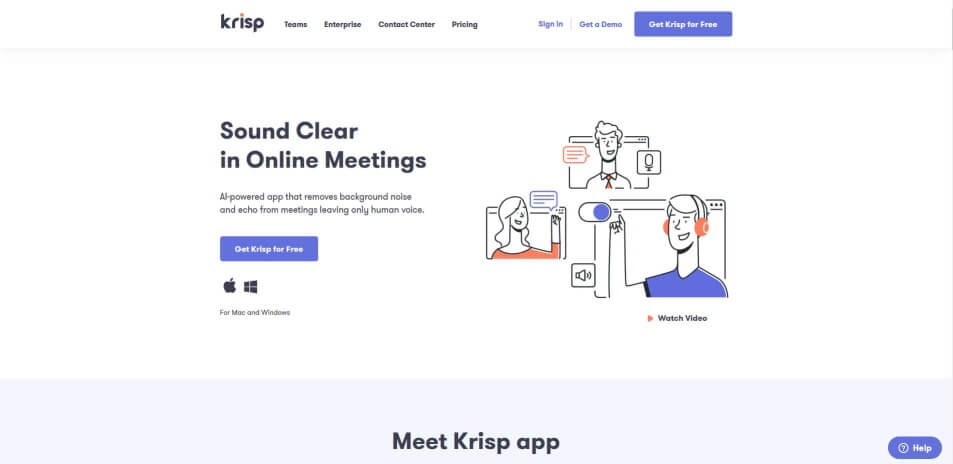
Krisp.ai ist ein auf künstlicher Intelligenz basierendes Tool zur Live Unterdrückung von Hintergrundgeräuschen.
Features:
- AI-basierte Geräuschunterdrückung
- Raum- und Akustikechobeseitigung
- Entfernen der Störgeräusche von anderen Anrufern
- schwebendes Widget für einfachen Zugriff auf die Key Features
- Online-Meetings direkt aufnehmen und speichern
- Volle Unterstützung für jedes Headset, Mikrofon und Lautsprecher
- Energiesparmodus für minimale CPU-Nutzung
- funktioniert mit über 800 Kommunikationstools
- Virtuelle Webcam-Hintergründe
- lokale Audioverarbeitung, Stimme und Ton verlassen das Device nicht
Kosten:
Für die persönliche Nutzung ist krisp.ai für bis zu 240 Minuten pro Woche kostenlos. Unendlich viele Minuten bekommst du mit dem Personal Pro Plan für 12$ pro Monat (5$ bei jährlicher Zahlung). Für die gleichen Kosten pro Person gibt es auch den Teams Plan (für bis zu 50 Personen), hinzu kommen dabei nur zentralisierte Abrechnungen, SAML SSO und Teammanagement.
Reicht das nicht aus kannst du auf krisp.ai zugehen und eine individualisierte Enterprise Lösung anfragen.
RTX Voice
RTX Voice ist eine Softwarelösung von Nvidia, die Live Unterdrückung und Entfernung von Hintergrundgeräuschen anbietet. Voraussetzung dafür ist allerdings eine Nvidia Geforce, Quadro oder Titan Grafikkarte.
Die Lösung ist integriert in verschiedene Kommunikationstools (Discord, Skype, Zoom, WebEx, Slack, Teams und mehr), Streaming Tools (OBS Studio, OBS Streamlabs, XSplit Gamecaster, XSplit Broadcaster, Twitch Studio und mehr), sowie in Browsern und Game Launchern (Steam, battle.net)
Kosten:
Zusätzliche Kosten gibt es neben den Kosten für eine entsprechende Grafikkarte nicht. Die Funktion kann nach einem kurzen Setup kostenlos verwendet werden.
Utterly
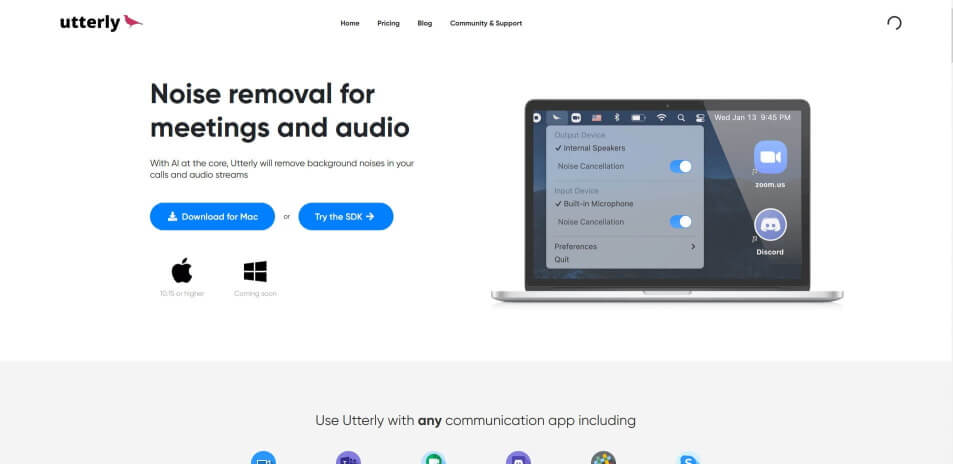
Mit den Lösungen und der AI von Utterly kannst du Hintergrundgeräusche ausblenden und so deine Audio Qalität verbessern.
Features:
- SDK für Einbindung in eigene Apps
- über 500 dynamische und statische Geräusche werden gefiltert und ausgeblendet
- funktioniert mit jeder Kommunikationsapp
- Ausblenden der Hintergrundgeräusche von anderen Anrufern
- die gesamte Audioverarbeitung wird lokal auf dem Gerät durchgeführt, Utterly hat keinen Zugriff auf deine Audiodaten
Kosten:
Utterly kannst du kostenlos nutzen. Allerdings werden dann nur statische Geräusche, wie laufendes Wasser oder Gerede im Hintergrund herausgefiltert.
Mit dem Elevate Plan, der 5$ pro Monat kostet, und allen weiteren Plänen werden über 500 dynamische und statische Geräusche unterdrückt.
Für Teams ab 10 Personen gibt es den Elevate for Teams Plan. Jedes Teammitglied kostet 4$ pro Monat.
Um die Preise für das SDK zu erfahren, musst du utterly direkt kontaktieren.
SoliCall

SoliCall bietet verschiedene Lösunge für das Unterdrücken von Hintergrundgeräuschen an in VoIP Calls, darunter Software für Callcenter und Großraumbüros.
Features:
- Mobile und Client SDK für die Integration in eigene Software oder Devices
- Server SDK
- spezialisiert auf akustische Echokompensation
- serverseitige und netzseitige Echounterdrückung
- funktioniert für Smartphones, VoIP-Telefone, Callcenter, Konferenzbrücken, Großraumbüros und Gateways
- Überwachung der Gesprächsqualität und Berechnung verschiedener Parameter, einschließlich MOS-Werte für die Verbesserung der Software
Kosten:
Die Kosten sind für jedes Unternehmen und Anwendungsbereich individuell. Wende dich mit deinen Anforderungen an SoliCall um den Preis für deine Lösung zu erfahren.
Noise Blocker
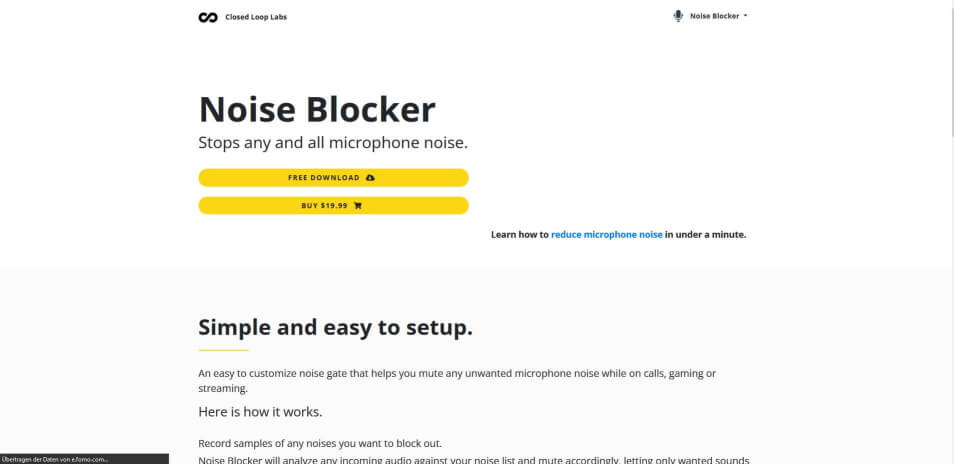
Mit Noise Blocker von Closed Loop Labs kannst du verschiedenste Hintergrundgeräusche ausblenden und unterdrücken.
Dafür nimmst du das störende Geräusch einfach ein wenig auf und fügst es in die Liste der zu blockenden Geräusche ein.
Noise Blocker analysiert alle eingehenden Audiosignale anhand der Geräuschliste und schaltet sie entsprechend stumm, sodass nur die gewünschten Geräusche durchgelassen werden.
So kannst du jeden Sound individuell muten.
Noise Blocker funktioniert mit jeder Kommunikationsapp.
Kosten:
Noise Blocker gibt es in einer kostenlosen Version. Nach einer Stunde ist die tägliche Nutzung jedoch begrenzt. Die Vollversion gibt es für 19,99$ zu kaufen.
Cadmus
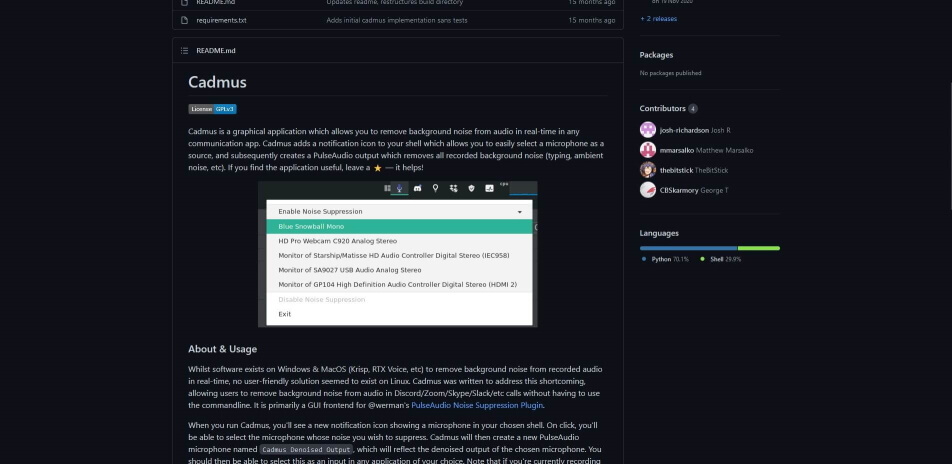
Cadmus ist eine Lösung mit der du auf Linux Hintergrundgeräusche blocken und ausblenden kannst.
Wenn du Cadmus startest, siehst du ein neues Benachrichtigungssymbol, das ein Mikrofon in der von dir gewählten Shell zeigt. Wenn du darauf klickst, kannst du das Mikrofon auswählen, dessen Rauschen du unterdrücken möchtest.
Cadmus erstellt dann ein neues PulseAudio Mikrofon mit dem Namen Cadmus Denoised Output, das die entrauschte Ausgabe des gewählten Mikrofons wiedergibt.
Dann solltest du in der Lage sein, dieses Mikrofon in einer beliebigen Anwendung als Eingang auszuwählen.
Dabei musst du beachten, dass wenn du gerade Audiodaten aufnimmst, die Aufnahme gestoppt und neu gestarten werden muss, damit die Änderungen wirksam werden - Streams, die gerade aufgenommen werden, werden nicht auf den neuen Eingang umgeschaltet.
Kosten:
Cadmus ist kostenlos. Du kannst die Software einfach auf GitHub herunterladen und installieren.
Fazit - Viele Lösungen, doch nicht alle helfen zu 100%
Es gibt viele Möglichkeiten Hintergrundgeräusche zu unterdrücken.
Leider helfen die betriebssystem-internen Lösungen, sowie einige der allgemeinen Tipps nur bedingt, deine Audio Qualität zu verbessern.
Wenn das Störgeräusch lauter als die Stimme ist, bringt es nichts den Eingangspegel hoch zu stellen, denn dann hört man die Stimme gar nicht mehr.
Zum Glück gibt es Unternehmen, die mit Hilfe von AI oder anderen Features echte, aktive Unterdrückung von Geräuschen anbieten.
Ich selbst nutze zum Beispiel krisp.ai – du kannst den Anbieter selbst kostenlos mit 240 Minuten in der Woche ausprobieren.
Habe ich einen Anbieter vergessen? Was sind deine Erfahrungen mit Störgeräuschen in Video Calls?
Schreibe gerne einen Kommentar und stoße eine interessante Unterhaltung an.
Möchtest du mehr über den richtigen Einsatz von Tools und Digitalisierung erfahren findest du weitere Artikel auf Digital Affin, speziell in den Bereichen für Geschäftsführer, Reisende und Selbstständige.